Manual de uso: trabaja con tu IA privada en el día a día
Aprende lo esencial para utilizar tu entorno de forma fluida: la interfaz, cómo iniciar conversaciones, aplicar la privacidad ZDR, adjuntar documentación corporativa y utilizar visión, voz y búsqueda web sin configuraciones innecesarias.
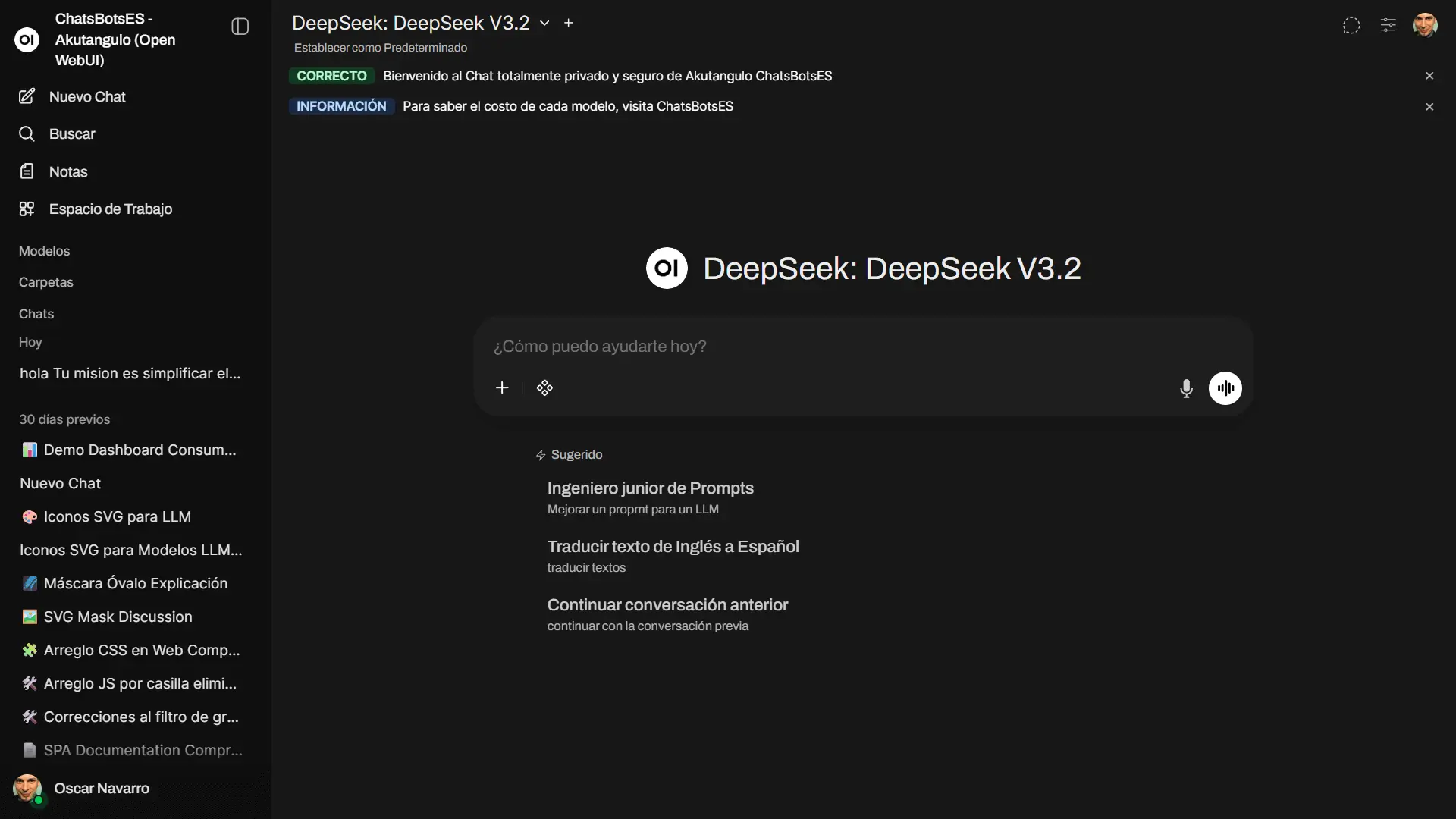
Al abrir tu entorno te encuentras con un espacio de trabajo pensado para conversar y organizar tus tareas. No necesitas memorizar nada: las acciones principales están a la vista.
Vista inicial de tu entorno de IA privada.
Conversaciones: tu lista de chats, para retomar lo que dejaste a medias.
Modelo: el selector del modelo que usará tu conversación.
Zona de escritura: donde formulas tu petición con lenguaje natural.
Sección 2
Crea tu primer chat
1
Elige el modelo
Usa un modelo rápido y equilibrado para redactar o resumir; para análisis difíciles, uno de razonamiento.
2
Aporta contexto
Explica qué necesitas, sobre qué material y el formato esperado. Un chat nuevo evita arrastrar contexto antiguo.
3
Revisa y continúa
Puedes pedir que simplifique, corrija o compare. Si cambias de tema, abre un chat nuevo.
Atajos de chat
El chat incluye atajos para comandos y prompts (acciones rápidas), documentos y colecciones (tu material de referencia) y modelos y asistentes (cambiar de motor o de perfil).
Sección 3
ZDR e historial: dos controles distintos
Antes de compartir información sensible conviene distinguir dos cosas que se parecen pero no son lo mismo:
Request ZDR: solicita al proveedor una ruta con retención cero. Afecta a la ruta del endpoint.
Chat temporal: decide si la conversación se guarda en el historial local de Open WebUI.
Dos matices
Filtrar no es imponer: si el proveedor no ofrece un endpoint compatible, una solicitud ZDR puede ser rechazada. Y activar el chat temporal no activa ZDR por sí mismo.
Sección 4
Analiza documentos con contexto
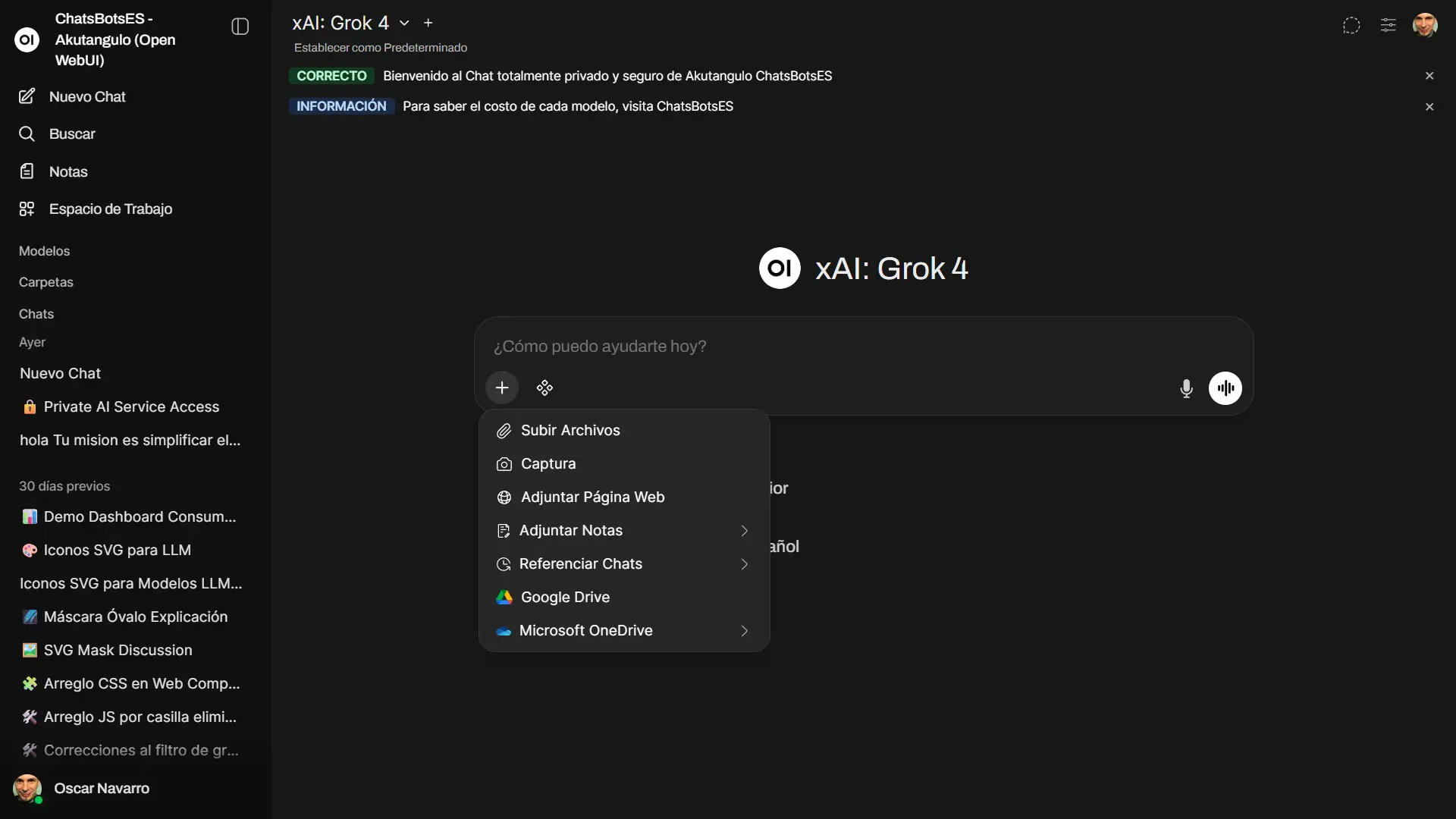
Adjunta documentos compatibles desde el botón de añadir cuando el modelo los admita, y pide después una tarea concreta: resumir, extraer fechas, comparar dos archivos o localizar una cláusula.
Adjuntar archivos para que el modelo trabaje con su contenido.
Indica qué necesitas: «busca las obligaciones y fechas de vencimiento» es mejor que «analiza este PDF».
Reduce lo innecesario: aporta solo las páginas relevantes si no necesitas el documento completo.
Revisa el original: la respuesta acelera el trabajo, pero no sustituye una comprobación profesional.
Sección 5
Activa la búsqueda web cuando necesites actualidad
Úsala para información que puede haber cambiado: noticias, precios, cambios legales, versiones de software o datos de empresas. Para resumir, traducir o corregir un texto que ya has aportado normalmente no es necesaria.
Tenlo en cuenta
La búsqueda web puede aumentar el tiempo y el consumo de cada respuesta.
Sección 6
Trabaja con imagen, voz y otros formatos
1
Visión
Adjunta una imagen y solicita una descripción, extracción o análisis.
2
Voz
Autoriza el micrófono desde el navegador si la función está disponible en tu instancia.
3
Generación
Describe el resultado que necesitas y selecciona un modelo que admita esa tarea.
Sección 7
Asistentes y espacios de trabajo
Los espacios de trabajo y los asistentes personalizados son perfiles preparados para tareas concretas (un tono, un conocimiento, un flujo). Si tu instancia los tiene configurados, selecciónalos al empezar un chat en lugar de explicar cada vez las mismas instrucciones.
Sección 8
Ajustes: qué puedes cambiar y qué debes consultar
1
Tu cuenta
Actualiza las preferencias de tu perfil y mantén protegidas tus credenciales de acceso.
2
Administración
Modelos, permisos, proveedores e integraciones requieren la intervención del administrador o de Akutangulo.
Sigue con los controles por conversación
Ahora que dominas lo básico, aprende qué hace cada opción del chat (ZDR, razonamiento y herramientas) y cuándo merece la pena tocarlas.